SketchMath 教師專區:出題、派發同追蹤一站搞掂
由零開始出題,或者直接由 AI 對話揀題,再一眼睇晒全班邊條題最多人失分。
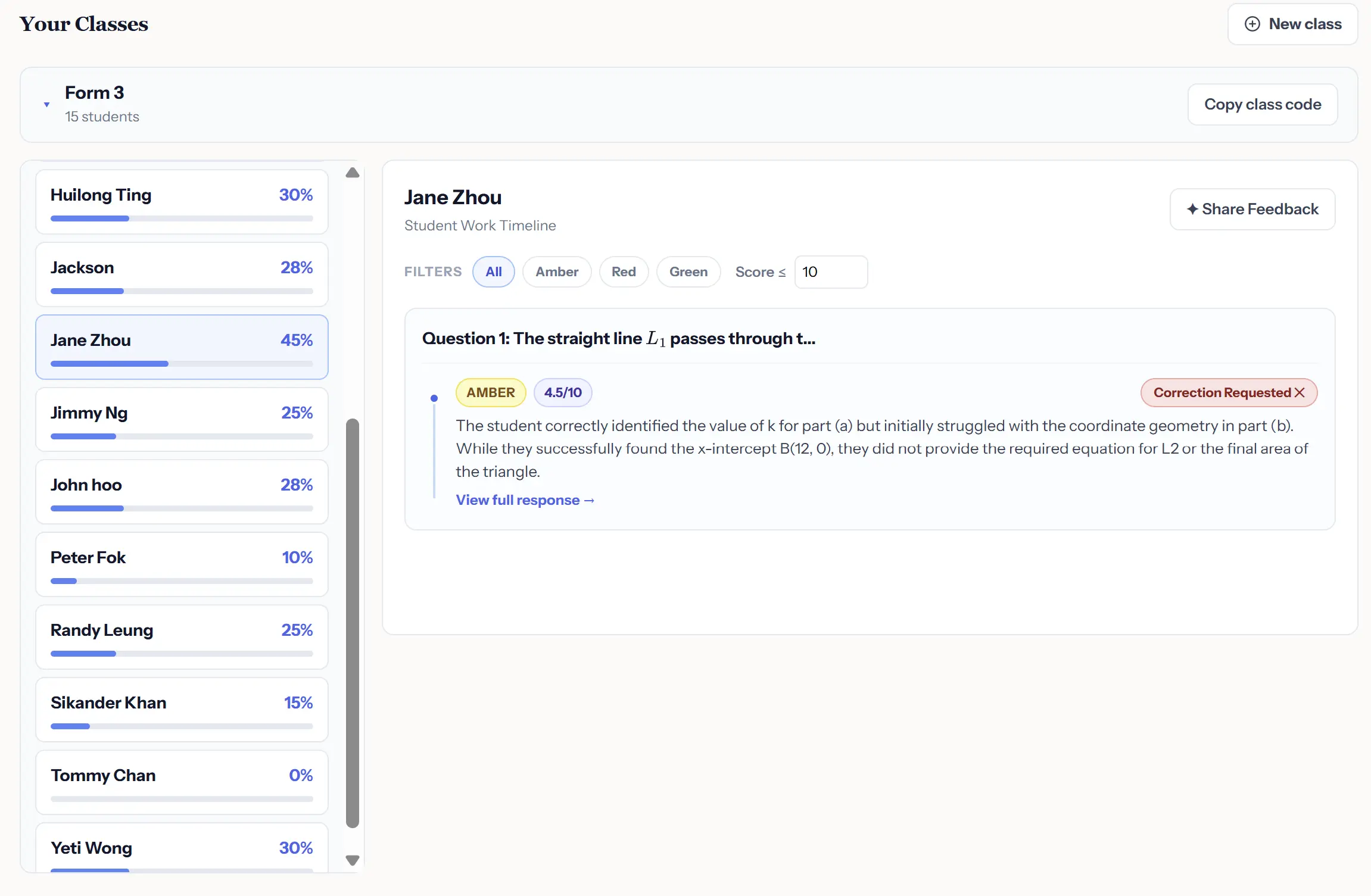
出題同睇返全班答題狀況,通常要用兩個唔同工具。SketchMath 嘅出題工具同教師儀表板將兩樣嘢放埋一齊, 由寫題目到睇學生嘅實際思考過程都喺同一個地方搞掂。
兩種出題方法
- 自己出題:打字或者貼上題目同答案,需要嘅話可以加 2D 或者 3D 圖片,SketchMath 會自動生成配對嘅 GeoGebra 圖形,經過瀏覽器驗證先加入功課。
- 由 AI 對話揀題:如果某個對話已經生成咗一條自訂題目同圖形,可以直接加入功課,唔使重新打字。
功課準備好之後,可以一次過派畀成班、複製一份留番下個學期用,或者用電郵分享畀另一位老師。生成嘅題目仲可以匯出做 Word(.docx)方便打印。
儀表板顯示咩
- 每個學生嘅完成進度圈同整份功課嘅準確率。
- 每條題目嘅綠/黃/紅標記,等你一眼睇晒全班邊條題最多人有問題。
- 一個「要求訂正」開關,可以將任何一條題標記為要學生重做。
- 完整嘅對話紀錄檢視器,等你睇到學生實際點樣做一條題,唔淨係啱唔啱。
常見問題
點樣加題目落功課?
打字或者貼上自己嘅題目同答案(可以附加圖片),或者直接由 AI 對話入面揀一條題加入。
顏色標記代表咩?
綠、黃、紅等你喺深入睇個別作答之前,就一眼睇晒全班邊條題最多人失分。
我可唔可以睇到學生嘅實際思考過程?
可以 —— 儀表板入面有每次作答嘅對話紀錄檢視器。
其他老師可唔可以用我整嘅功課?
可以,複製一份重用,或者用電郵分享畀另一位老師。
出題工具同教師儀表板而家已經喺你嘅 SketchMath 教師帳戶入面。
#產品更新#教師工具#DSE數學#出題工具